


1. Подключите программатор к компьютеру
Подключите кабель-программатор к USB-порту компьютера.
Если драйвер отсутствует, Windows может определить устройство как:
Неизвестное устройство
USB Serial
USB-Serial Controller
USB UART
Prolific USB-to-Serial
CH340
или устройство с жёлтым восклицательным знаком ⚠️.
2. Откройте «Диспетчер устройств»
Есть несколько способов.
Самый простой:
Нажмите правой кнопкой мыши на кнопку «Пуск».
Выберите «Диспетчер устройств».
Либо нажмите:
Win + R → введите devmgmt.msc → Enter
3. Найдите подключенный программатор
В окне «Диспетчер устройств» найдите устройство с жёлтым значком ⚠️.
Оно может находиться в разделах:
Другие устройства
Порты (COM и LPT)
Контроллеры USB
USB-контроллеры
Неизвестные устройства
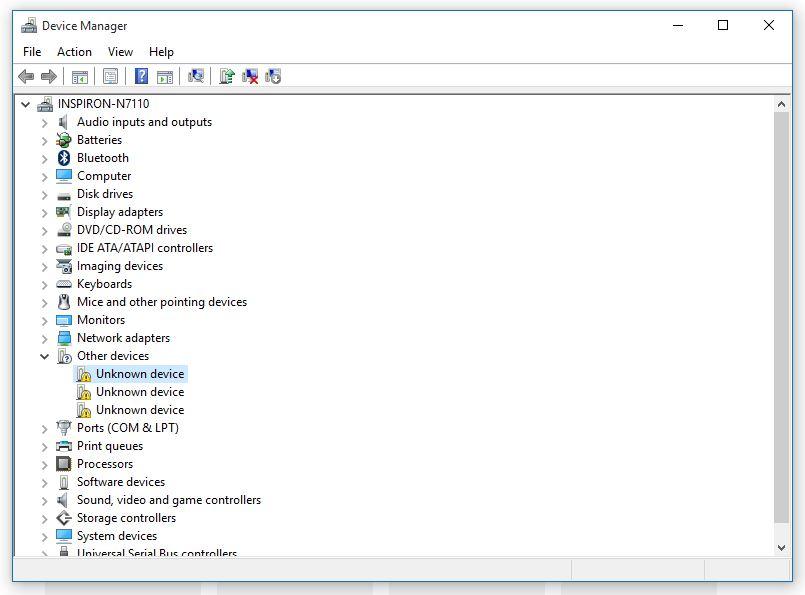
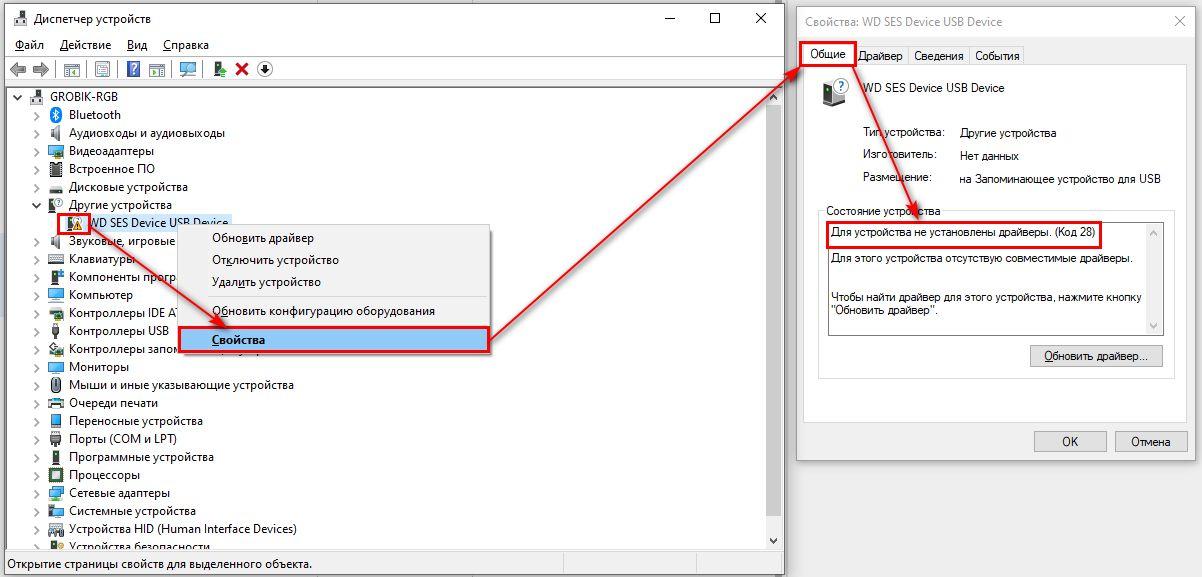
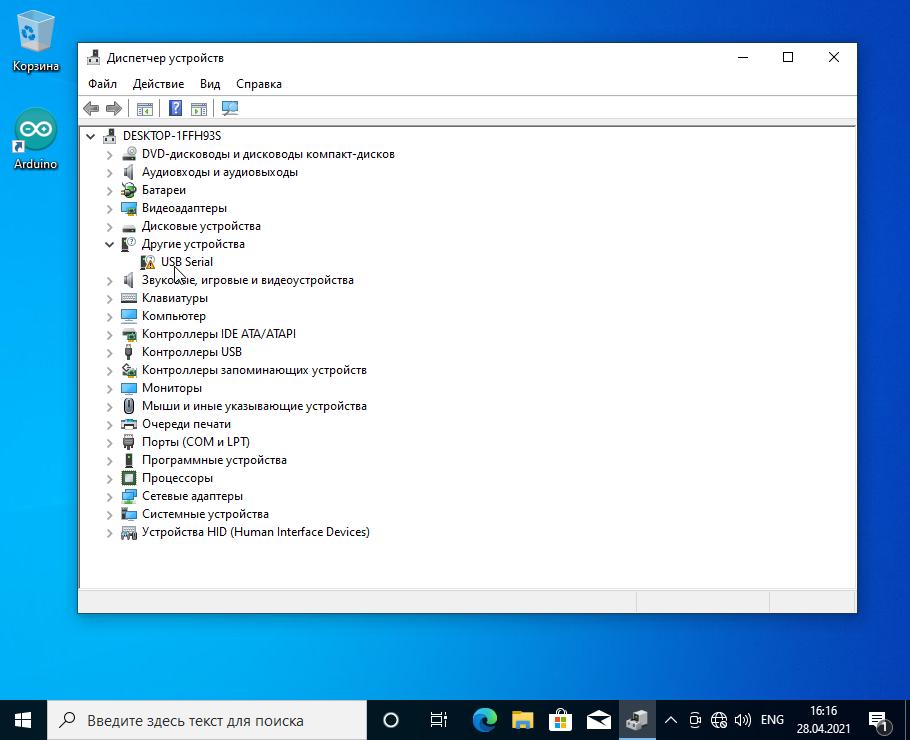
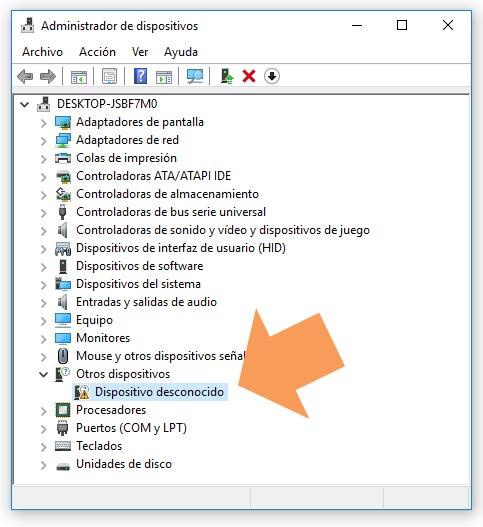
Запомните название устройства, которое появляется после подключения программатора.
4. Откройте свойства устройства
Нажмите по найденному устройству правой кнопкой мыши.
Выберите:
«Свойства» → «Драйвер» → «Обновить драйвер»
Откроется окно:
«Как вы хотите выполнить поиск драйверов?»
Выберите:
«Найти драйверы на этом компьютере»
5. Укажите папку с драйвером
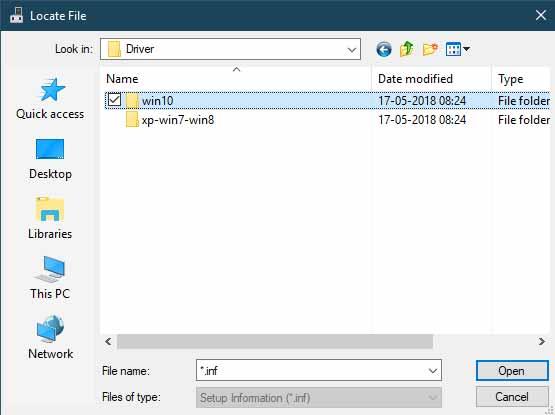
Если драйвер был скачан архивом ZIP/RAR, сначала распакуйте его.
Например:
C:\Drivers\Programmer\
Внутри папки должны находиться файлы драйвера, обычно с расширениями:
.INF .SYS .CAT
EXE-файл для такой установки не требуется.
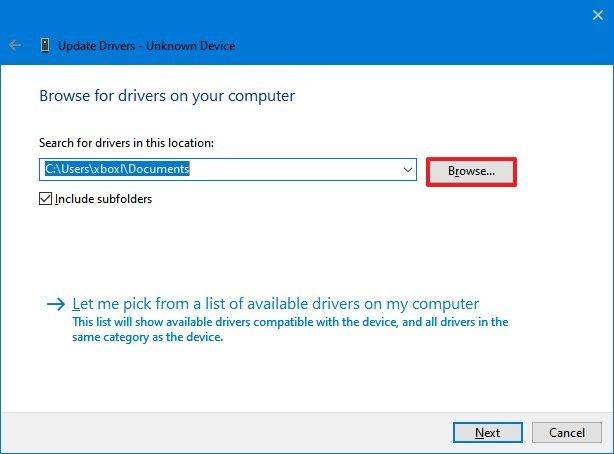
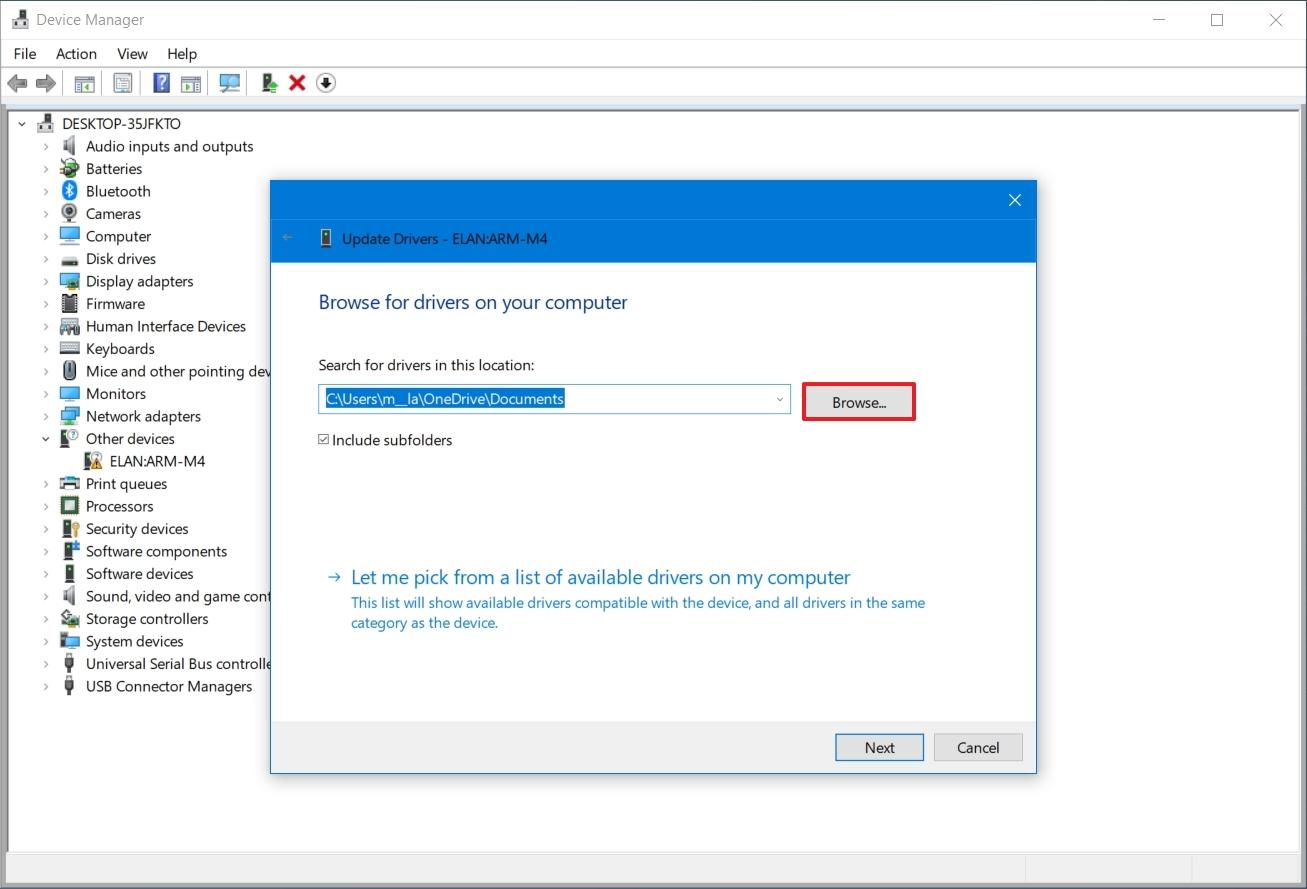
В окне установки нажмите «Обзор» и укажите папку, в которой находится файл .INF.
Поставьте галочку:
«Включая вложенные папки»
Затем нажмите:
«Далее»
6. Дождитесь окончания установки
Windows автоматически найдёт подходящий .
INF
-файл и установит необходимые файлы драйвера.
Если установка прошла успешно, появится сообщение:
«Windows успешно обновила драйверы»
Нажмите «Закрыть».
Если Windows сообщит, что драйвер уже установлен, можно закрыть окно и проверить COM-порт.
7. Проверьте COM-порт
Снова откройте:
Диспетчер устройств → Порты (COM и LPT)
После правильной установки там должно появиться устройство примерно такого вида:
USB-SERIAL CH340 (COM3)
или
Prolific USB-to-Serial Comm Port (COM4)
или другое название с обозначением:
(COMx)
Например:
COM3, COM4, COM5, COM6
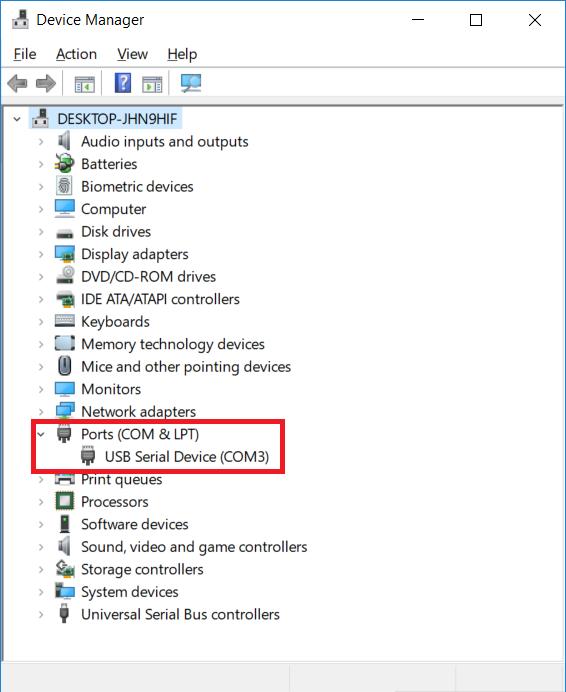
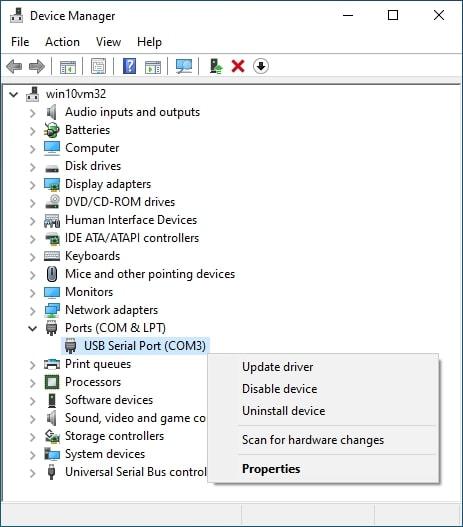
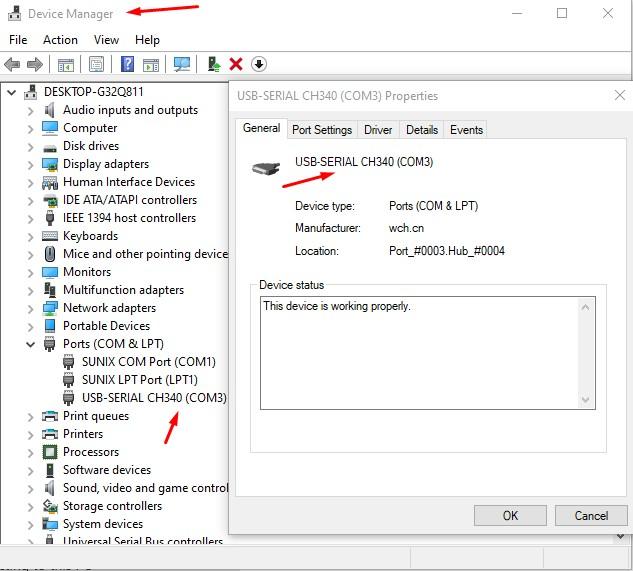
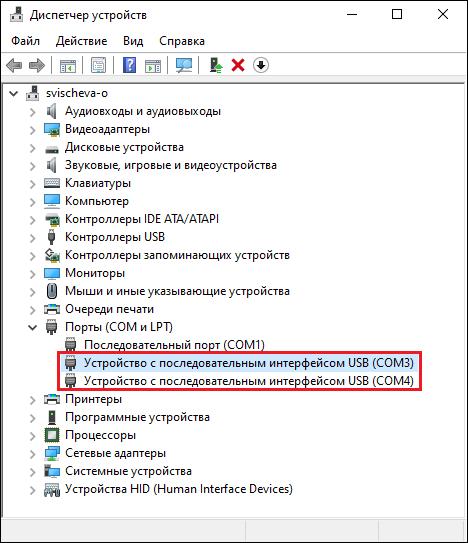
Номер COM-порта нужно запомнить. Именно его впоследствии необходимо выбрать в программе для программирования радиостанции.
8. Если COM-порт не появился
Если после установки драйвера раздел «Порты (COM и LPT)» не появился:
Отключите программатор от USB.
Закройте программу программирования радиостанции.
Подключите программатор снова.
Снова откройте Диспетчер устройств.
Проверьте раздел «Порты (COM и LPT)».
Если устройство появилось с жёлтым значком — драйвер установлен неправильно или выбран не тот драйвер.
Также можно нажать в верхнем меню:
Действие → Обновить конфигурацию оборудования
Важный момент для программаторов радиостанций
Само наличие USB-кабеля не означает, что драйвер установлен правильно.
Правильный результат выглядит так:
USB-программатор → Драйвер → COM-порт → COM3/COM4/etc. → Программа радиостанции
После этого в программе прошивки/программирования нужно выбрать тот же номер COM-порта, который показывает Windows.
Короткая схема...
1. Подключить программатор
↓
2. Открыть «Диспетчер устройств»
↓
3. Найти устройство ⚠️
↓
4. Свойства → Драйвер → Обновить драйвер
↓
5. «Найти драйверы на этом компьютере»
↓
6. Указать папку с .INF-файлом
↓
7. Установить драйвер
↓
8. Открыть «Порты (COM и LPT)»
↓
9. Запомнить COM3/COM4/COM5 и т. д.
↓
10. Выбрать этот COM-порт в программе радиостанции